Central de ajuda · Fornecedor
Primeiros passos do fornecedor
Do primeiro acesso até as lojas enxergarem seus produtos no Mercado.
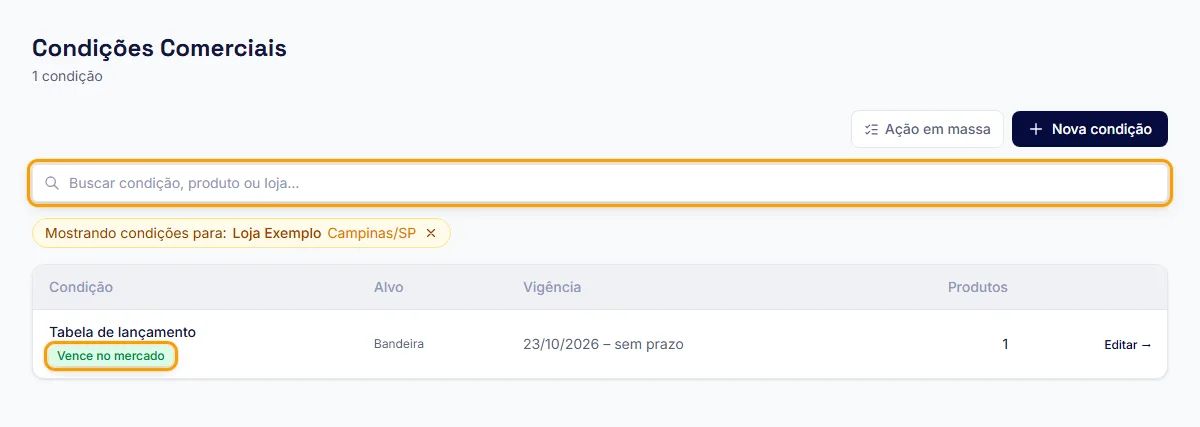
Siga as cinco etapas na ordem. Os nomes de botões e campos aparecem em negrito, como estão na tela, e o contorno colorido nos prints mostra onde clicar.
1. Acesso
Crie sua conta na Mova, confirme o e-mail e entre.
1.1 Criar sua conta
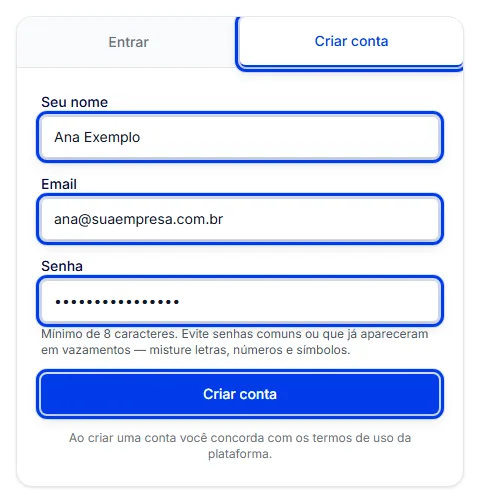
- Na tela de entrada, clique na aba Criar conta.
- Preencha Seu nome, Email e Senha (mínimo 8 caracteres).
- Clique em Criar conta.
1.2 Confirmar o e-mail
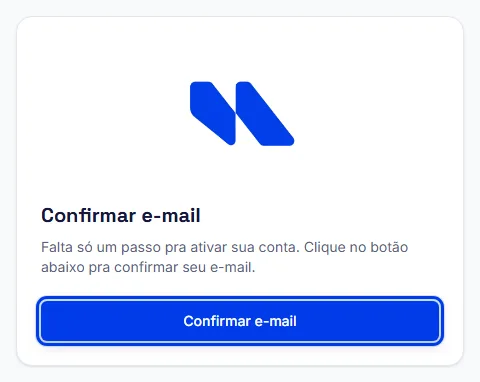
- Abra o e-mail de confirmação (confira também o spam).
- Clique no botão do e-mail.
- Na página que abrir, clique em Confirmar e-mail.
Abra o link no mesmo navegador em que você criou a conta.
1.3 Entrar
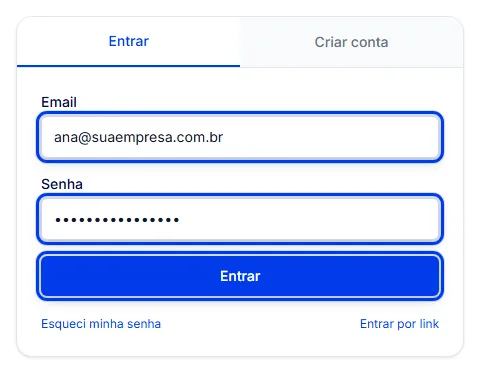
- Na aba Entrar, preencha Email e Senha.
- Clique em Entrar.
2. Organização
Cadastre sua empresa como fornecedor e peça a liberação.
2.1 Cadastrar a empresa
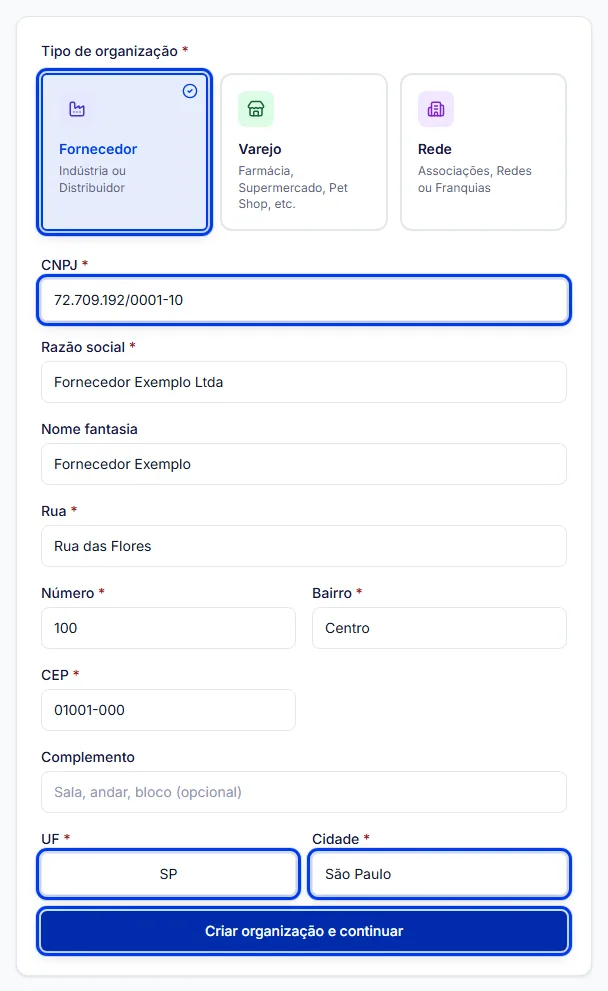
- Em Tipo de organização, escolha Fornecedor.
- Digite o CNPJ e confira os dados que vierem preenchidos.
- Complete os campos com * e escolha UF e Cidade.
- Clique em Criar organização e continuar.
2.2 Liberar o acesso
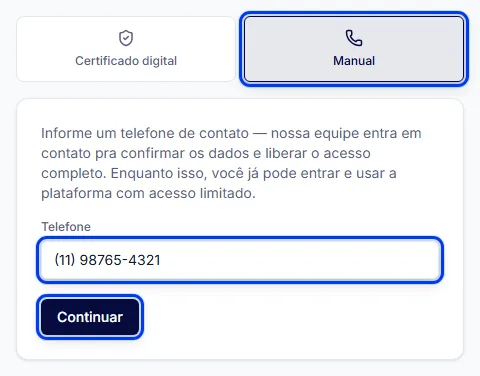
- Na tela Valide sua organização, clique em Manual.
- Informe o Telefone e clique em Continuar.
- Aguarde o contato da equipe; até lá, o acesso é só de visualização.
3. Produtos
Cadastre seus produtos com imagem e unidades de venda.
3.1 Cadastrar um produto
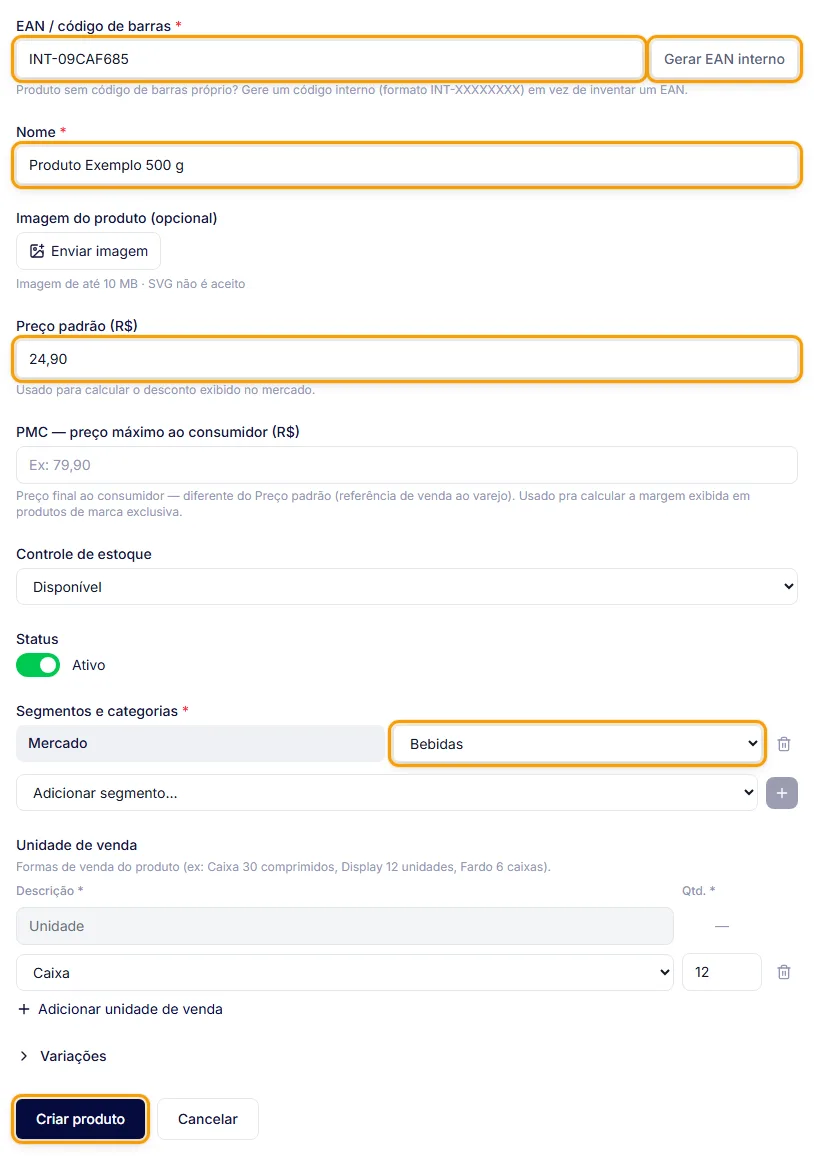
- No menu, clique em Produtos e depois em + Novo produto.
- Preencha EAN / código de barras ou clique em Gerar EAN interno.
- Preencha Nome e escolha Segmentos e categorias.
- Informe o Preço padrão (R$) e clique em Criar produto.
3.2 Imagem do produto
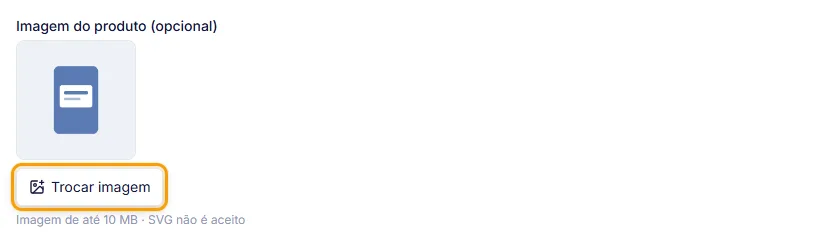
- Clique em Enviar imagem e escolha o arquivo (até 10 MB, sem SVG).
- Para trocar, clique em Trocar imagem.
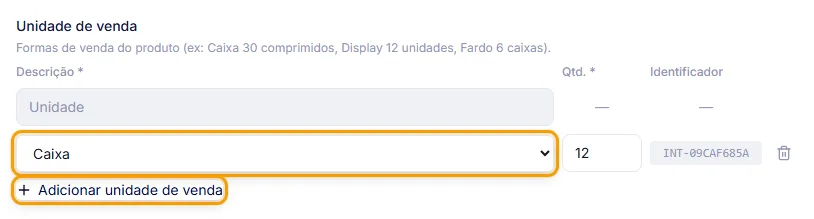
3.3 Unidades de venda
- Em Unidade de venda, clique em Adicionar unidade de venda.
- Escolha Caixa, Display ou Fardo e informe a Qtd.
4. Condição comercial
Monte a condição que as lojas vão ver no Mercado.
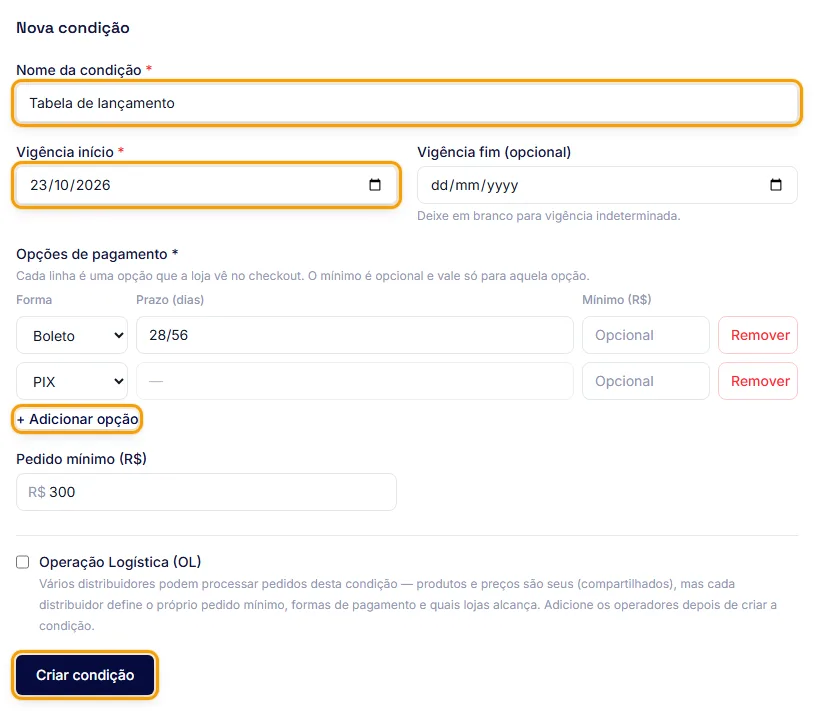
4.1 Criar a condição
- No menu, clique em Condições e depois em Nova condição.
- Preencha Nome da condição e Vigência início.
- Em Opções de pagamento, clique em + Adicionar opção e escolha a forma.
- Deixe Operação Logística (OL) desmarcada e clique em Criar condição.
4.2 Produtos e preço
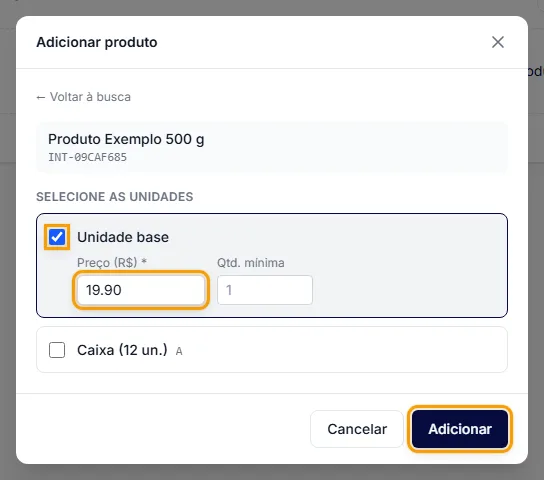
- Na aba Produtos, clique em Adicionar produto.
- Busque o produto e marque a unidade em Selecione as unidades.
- Informe o Preço (R$) e clique em Adicionar.
4.3 Para quem vender
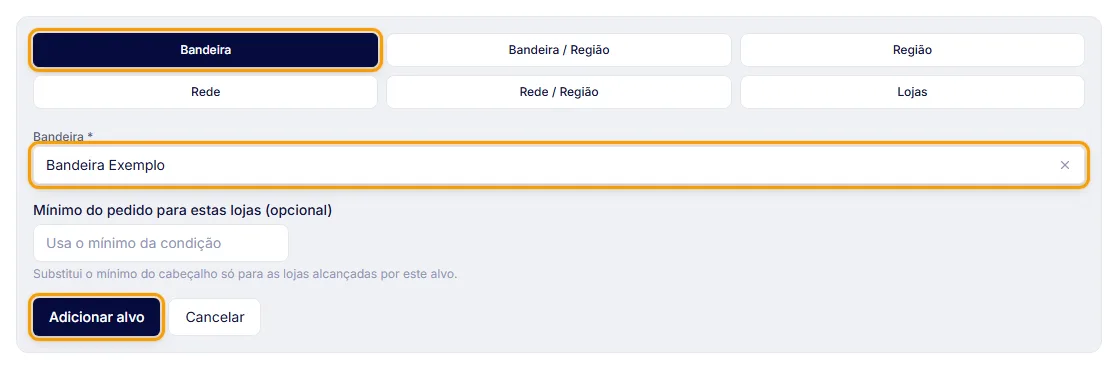
- Na aba Alvos, clique em Adicionar alvo.
- Escolha Bandeira ou Rede e busque o nome (mínimo 3 letras).
- Clique em Adicionar alvo no fim do formulário.
4.4 Publicar
- Não há botão de publicar: confira o selo no topo da condição.
- Ele muda de Rascunho para Publicada quando a condição fica completa.
A condição entra no ar sozinha quando a vigência começa e ela tem um produto e um alvo. Revise antes ou escolha uma data futura.

5. Conferência
Confirme que as lojas já enxergam seus produtos.
5.1 Lojas atingidas
- Na aba Alvos, desça até Lojas atingidas.
- Confira se as lojas esperadas estão na lista com o status Ativa.

5.2 Ver o que uma loja enxerga
- Em Condições, busque a loja em Buscar condição, produto ou loja...
- Confira o selo Vence no mercado na sua condição.
Se algo der errado
- "Essa senha é muito comum ou já apareceu em vazamentos."
- Use uma senha mais longa, com letras, números e símbolos.
- "Já existe uma conta com esse e-mail."
- Entre pela aba Entrar ou use Esqueci minha senha.
- O link de confirmação expirou ou já foi usado.
- Na tela de entrada, clique em Entrar por link e peça outro.
- "Email ou senha inválidos"
- Confira os dois campos ou use Esqueci minha senha.
- "CNPJ já cadastrado"
- Peça para quem cadastrou a empresa convidar você para o time.
- O botão + Novo produto leva a "Sem permissão".
- A empresa ainda aguarda validação; aguarde o contato da equipe.
- "Selecione pelo menos uma categoria"
- Escolha um segmento e uma categoria em Segmentos e categorias.
- "Boleto exige o prazo em dias"
- Preencha Prazo (dias) só com números, como 28 ou 28/56/84.
- O produto não aparece em Adicionar produto.
- Abra o cadastro do produto e deixe o Status em Ativo.
- "Nenhuma loja atingida com os alvos configurados."
- Revise os alvos na aba Alvos: a bandeira ou a região pode estar errada.